Marketing & Social
Come creare contenuti Instagram professionali con Canva
Un percorso semplice per impostare template, formati e flussi di pubblicazione più ordinati.
Redazione PMI Digital Lab
10 min

PMI DIGITAL LAB
In questa guida
Strategia • Idee per i contenuti • Testi e caption • Formati Instagram • Calendario editoriale • Verifica dei risultati
Da ricordare
Il panorama dei social media impone standard elevati per le piccole e medie imprese (PMI) e per i professionisti che intendono posizionarsi con autorevolezza su Instagram. Creare contenuti Instagram professionali non significa pubblicare grafiche complesse ogni giorno. Per PMI e professionisti conta soprattutto avere una comunicazione visiva coerente, messaggi chiari, formati adatti al pubblico e un processo di produzione sostenibile nel tempo.
Canva può aiutare a rendere più semplice la progettazione di post, caroselli, presentazioni e materiali visuali, ma non sostituisce una strategia editoriale, il controllo dei contenuti o la conoscenza del proprio pubblico. Al contrario, il successo su questa piattaforma si basa sulla definizione di un'identità visiva coerente, sulla chiarezza del messaggio, sulla regolarità delle pubblicazioni e sull'adozione di un processo operativo semplificato e replicabile. Canva si configura come lo strumento ideale per democratizzare il design grafico, consentendo anche ai piccoli team di strutturare un flusso di lavoro efficiente, riducendo i tempi di produzione e ottimizzando la resa estetica dei post.
Prima di aprire Canva: chiarire obiettivo e pubblico
Prima di avviare la fase di progettazione visiva all'interno di Canva, è indispensabile compiere un'analisi strategica preliminare. Ogni singolo contenuto pubblicato deve rispondere a un obiettivo di marketing ben definito e rivolgersi a un segmento specifico di pubblico, evitando la dispersione di risorse in post privi di finalità concreta. La differenziazione degli obiettivi influisce direttamente sulla struttura grafica e sulla tipologia del post prescelto.
La progettazione strategica prevede la suddivisione dei contenuti in base a precise finalità:
Informare:
Contenuti volti a diffondere novità aziendali o notizie di settore, caratterizzati da layout puliti, elementi grafici minimalisti e forte rilevanza delle informazioni testuali.
Educare:
Post strutturati per spiegare concetti o fornire soluzioni a problemi comuni del pubblico di riferimento. Questi si prestano particolarmente al formato carosello multipagina, dove la scomposizione del testo in piccoli paragrafi e l'uso di font di dimensioni generose agevolano la lettura da dispositivi mobili.
Mostrare prodotti:
Visual focalizzati sulle caratteristiche fisiche o sull'utilizzo pratico di un articolo. In questo caso, l'immagine del prodotto rappresenta l'elemento centrale del layout, preferibilmente isolata su sfondi neutri o manipolata tramite strumenti di rimozione dello sfondo per massimizzarne la nitidezza.
Raccontare il brand:
Grafiche e immagini che trasmettono i valori fondanti, la missione e la quotidianità dell'impresa, rafforzando la connessione emotiva e la fiducia da parte della community.
Generare interazioni:
Contenuti studiati appositamente per stimolare risposte, commenti, salvataggi e condivisioni. Risorse come checklist, infografiche riassuntive o citazioni di forte impatto visivo incoraggiano il salvataggio del post, un comportamento che gli algoritmi di distribuzione organica valorizzano significativamente.
Portare traffico al sito:
Post promozionali o grafiche di lancio legati a risorse scaricabili, prodotti in offerta o articoli di blog, caratterizzati da inviti all'azione visivamente chiari, posizionati strategicamente per guidare l'utente verso il link in bio.
Creare una base visiva coerente
La coerenza visiva rappresenta il fondamento dell'identità di marca su Instagram. Cambiare stile, palette cromatica o font a ogni pubblicazione disorienta l'utente e riduce drasticamente la memorabilità del brand all'interno del feed mobile. Per ovviare a questo problema, le imprese devono definire una base visiva solida e costante prima ancora di iniziare a produrre i singoli post :
Palette colori: Si suggerisce di selezionare un numero limitato di tonalità (generalmente da 3 a 5), comprendente un colore dominante per gli sfondi, uno o due colori secondari per gli elementi grafici e un colore di contrasto per i pulsanti o gli elementi testuali di rilievo. L'uso rigoroso dei codici esadecimali all'interno di Canva garantisce l'esatta riproduzione cromatica su ogni post.
Font tipografici: Si raccomanda di non superare l'uso di due famiglie di caratteri. Un font ad alto spessore (bold) e di facile lettura deve essere riservato ai titoli principali, mentre un font lineare e pulito deve essere impiegato per il corpo del testo.
Stile delle immagini: Sia che si tratti di fotografie originali che di immagini d'archivio, lo stile visivo (temperatura della luce, saturazione, inquadrature) deve rimanere omogeneo su tutte le pubblicazioni.
Margini e spaziatura: La disposizione degli elementi deve rispettare margini precisi per evitare un effetto visivo caotico o amatoriale. I testi non dovrebbero mai toccare i bordi della grafica.
Uso coerente di icone: La selezione degli elementi illustrativi deve seguire un unico stile (es. tutte icone a linea sottile o tutte icone piene), evitando la sovrapposizione di stili grafici discordanti.
Formato Instagram 4:5 per i post feed: Per i post standard, il formato verticale 4:5(1080 \ 1350) rappresenta lo standard di riferimento raccomandato. Questo formato occupa circa il 100% dello spazio verticale disponibile sul display dei dispositivi mobili durante lo scorrimento del feed, incrementando l'impatto visivo e il tasso di conversione rispetto al tradizionale formato quadrato 1:1.
I formati Instagram da conoscere
La progettazione di contenuti ad alte prestazioni su Instagram richiede una profonda comprensione delle specifiche tecniche dei diversi formati disponibili. Ogni posizionamento risponde a logiche di fruizione e formati specifici che l'utente deve rispettare per evitare ritagli indesiderati o perdite di risoluzione causate dalla compressione automatica della piattaforma.
Post singolo
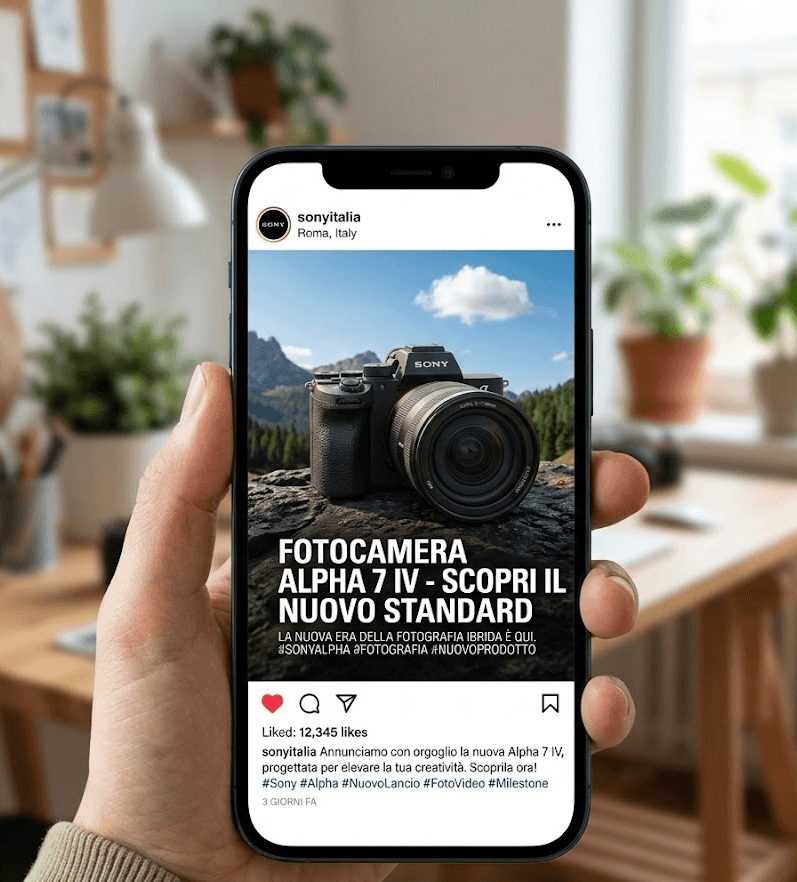
Rappresenta la pubblicazione di un'unica immagine o grafica statica. Sebbene il formato quadrato (1:1, 1080 \1080) sia stato lo standard storico della piattaforma, si predilige ormai nettamente il formato verticale 4:5 (1080 \1350) per massimizzare la visibilità nel feed. È la scelta ideale per annunci rapidi, immagini di forte impatto visivo o fotografie di prodotto singole.
Carosello
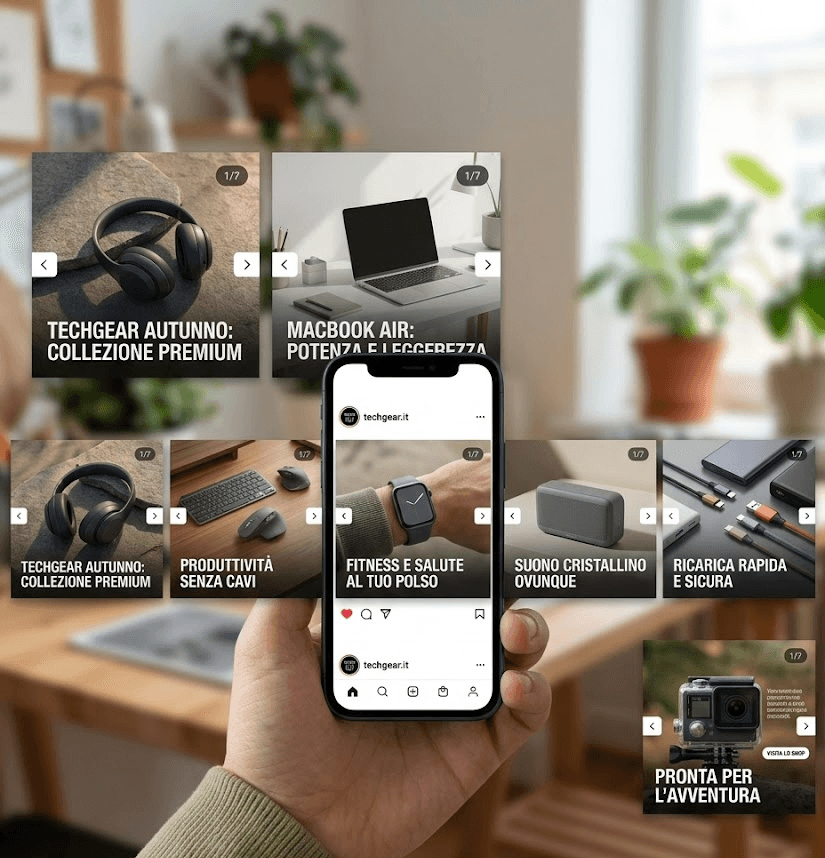
Questo formato consente di includere fino a 20 immagini o video all'interno dello stesso post, sfogliabili orizzontalmente dall'utente. Rappresenta lo strumento d'elezione per la divulgazione di contenuti educativi, tutorial passo-passo e cataloghi prodotto interattivi. Tutte le diapositive del carosello devono mantenere rigorosamente le medesime proporzioni impostate per la prima diapositiva (preferibilmente 1080 \ 1350 o 1080 \ 1440) per evitare spiacevoli ritagli asimmetrici.
Reel
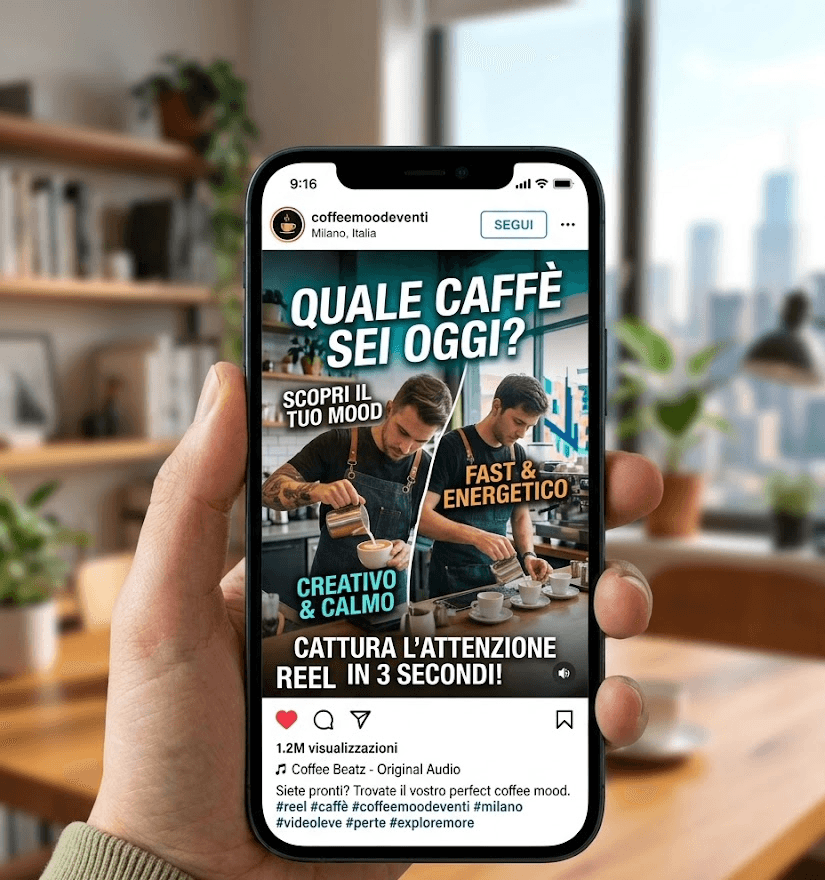
I video verticali a schermo intero (9:16, 1080\1920) continuano a rappresentare il formato principale per l'acquisizione di reach organica grazie alla distribuzione algoritmica verso utenti non ancora follower del brand. Devono essere dinamici e catturare l'attenzione nei primi secondi della riproduzione.
Stories
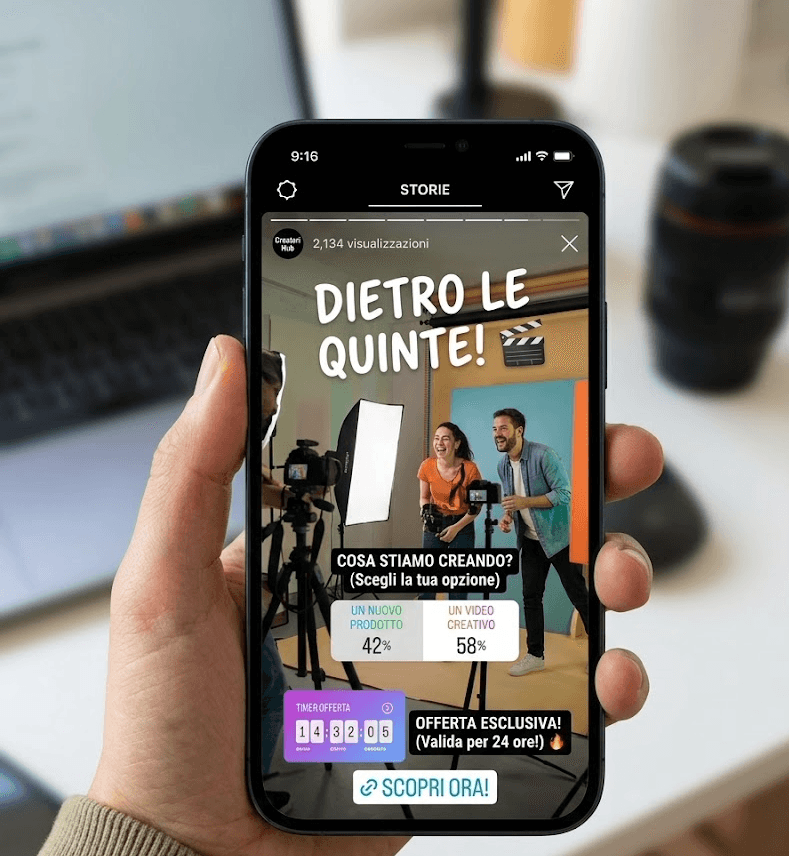
Contenuti effimeri della durata di 24 ore, anch'essi in formato 9:16 (1080 \ 1920). Rappresentano il canale ideale per avviare sondaggi, promuovere offerte a tempo o mostrare il dietro le quinte aziendale in modo più informale.
Copertina Reel

L'immagine di anteprima del Reel deve essere progettata in formato 1080 \ 1920. Tuttavia, poiché nella griglia del profilo del brand l'anteprima viene visualizzata con un ritaglio verticale di circa 3:4 (e storicamente 1:1 quadrato), è fondamentale posizionare tutti gli elementi testuali e i soggetti principali all'interno dell'area centrale di sicurezza per evitare sgradevoli troncamenti grafici nel profilo aziendale.
Post informativi
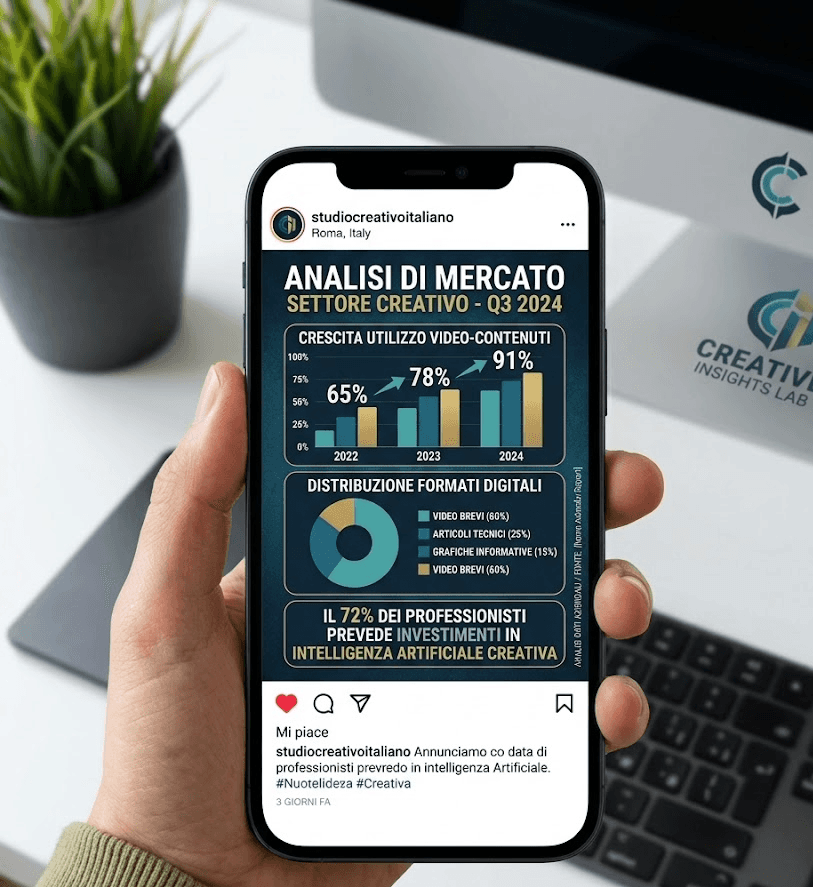
Grafiche statiche dedicate alla condivisione di statistiche di settore, dati di mercato o concetti teorici volti a posizionare l'azienda come punto di riferimento autorevole nella propria nicchia.
Contenuti tutorial

Guide pratiche che illustrano dettagliatamente come risolvere un problema o utilizzare correttamente un determinato prodotto.
Contenuti "prima e dopo"
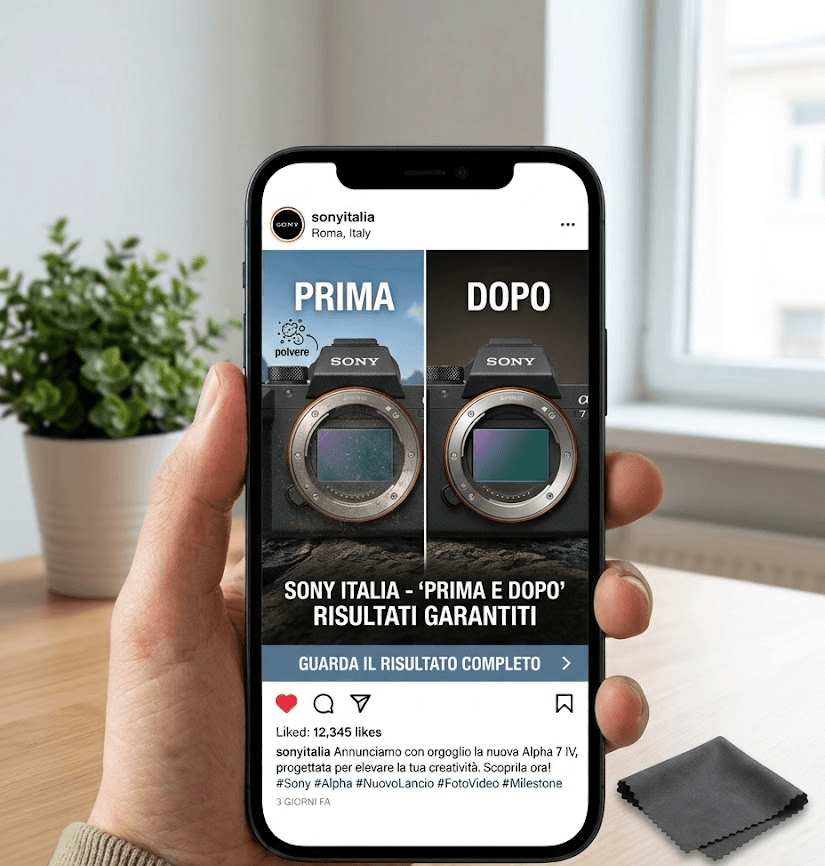
Visualizzazioni comparative estremamente efficaci per mostrare i risultati concreti garantiti dall'applicazione di un prodotto o dall'erogazione di un servizio, offrendo una prova sociale immediata e tangibile.
FAQ grafiche
Post incentrati sulla risposta visiva e immediata alle domande più frequenti poste dai potenziali clienti, utili per abbattere le barriere all'acquisto direttamente nel feed.
Formato Visivo | Proporzioni (Aspect Ratio) | Risoluzione Consigliata | Utilizzo Strategico Principale |
Quadrato (Square) | 1:1 | 1080 \ 1080 | Grafiche testuali, annunci di brand, cataloghi di prodotto simmetrici. |
Verticale Standard | 4:5 | 1080 \ 1350 | Post singoli o caroselli educativi per massimizzare lo spazio occupato nel feed mobile. |
Verticale Allungato | 3:4 | 1080 \ 1440 | Contenuti ad alta densità testuale; si allinea perfettamente alla nuova visualizzazione della griglia del profilo. |
Stories & Reels | 9:16 | 1080 \ 1920 | Contenuti interattivi effimeri (Stories) e video dinamici ad alta reach (Reels). |
Come usare Canva per creare un template riutilizzabile
La creazione di un modello (template) personalizzato e riutilizzabile all'interno di Canva rappresenta la soluzione ottimale per minimizzare i tempi di produzione grafica e garantire la coerenza visiva nel tempo. Di seguito viene illustrata la procedura operativa dettagliata per impostare un template professionale su desktop :
Impostazione della tela di lavoro: Dalla schermata iniziale di Canva, si procede cliccando su "Crea un progetto" e selezionando "Dimensioni personalizzate". Si imposta la larghezza a 1080 e l'altezza a 1350 (formato verticale 4:5 standard per il feed).
Attivazione di righelli e guide: Una volta aperta la tela di lavoro, si preme la combinazione di tasti
Shift + Rsulla tastiera per visualizzare istantaneamente i righelli orizzontali e verticali in pixel. Cliccando sui righelli e trascinando verso il centro del foglio di lavoro, si posizionano le guide per delimitare l'area di sicurezza (safe zone). Si consiglia di inserire due guide orizzontali (rispettivamente a 250 dal bordo superiore e a 250dal bordo inferiore) per preservare lo spazio visivo.Definizione dei margini e della griglia: Dal menu "File", sotto la voce "Impostazioni", si seleziona "Mostra margini" per attivare una traccia tratteggiata visiva dei limiti interni entro cui disporre gli elementi secondari.
Strutturazione della gerarchia tipografica: Si inserisce una casella di testo premendo la scorciatoia rapida
Tsulla tastiera. Si applica al testo il font predefinito per i titoli presente nel Brand Kit, impostando una dimensione generosa (minimo 40 e posizionandola nella parte superiore-centrale della safe zone. Successivamente, si crea una seconda casella per il sottotitolo o per il testo di supporto (dimensione consigliata 24-28), assicurando un adeguato contrasto cromatico rispetto allo sfondo.Predisposizione dell'area immagine: Dalla scheda "Elementi" di Canva, si seleziona una "Griglia" di ritaglio o una "Cornice" rettangolare e la si posiziona nella parte centrale della schermata. Questo spazio ospiterà le immagini o le fotografie di prodotto, che potranno essere inserite semplicemente trascinandole all'interno della cornice stessa in fase di modifica.
Posizionamento del logo aziendale: Si inserisce una versione in alta definizione e di piccole dimensioni del logo del brand, posizionandolo preferibilmente in uno dei quattro angoli interni alla safe zone (es. in alto a destra o in basso al centro), assicurandosi che mantenga una distanza costante da tutti i margini del post.
Creazione della pagina finale del carosello: Si aggiunge una nuova pagina al progetto per strutturare la diapositiva conclusiva (slide di chiusura o call to action). In questa schermata, si inseriscono elementi grafici chiari che invitino al salvataggio del post o alla condivisione, richiamando graficamente i pulsanti nativi di Instagram.
Duplicazione e riutilizzo del template: Si procede al salvataggio del progetto con un nome chiaro (es. "Modello Base Feed 4:5). Per creare i post successivi, non si deve modificare il file originale, bensì duplicare il progetto o la singola pagina all'interno del workspace di Canva, preservando intatta la struttura del template iniziale.
Un flusso semplice per creare contenuti in meno tempo
L'ottimizzazione del tempo dedicato alla gestione dei social media richiede l'adozione di un processo operativo lineare e privo di colli di bottiglia. Si propone un flusso di lavoro logico suddiviso in sei passaggi sequenziali :
Scegliere un tema: Sulla base dei pilastri editoriali stabiliti, si seleziona l'argomento specifico da trattare (es. la risoluzione di un problema comune per i clienti del settore).
Creare la scaletta (Outline): Si definisce la struttura logica del contenuto, stabilendo quali informazioni inserire in ciascuna sezione (specialmente nel caso di un carosello multipagina).
Scrivere il testo (Copywriting): Si redigono preventivamente i testi da inserire all'interno delle grafiche e la didascalia (caption) di accompagnamento in un documento di testo esterno. Questo previene distrazioni di tipo grafico e assicura la correttezza grammaticale.
Scegliere il formato ottimale: Si determina se il messaggio sia veicolato in modo più efficace tramite un post singolo, un carosello esplicativo o un breve video Reel.
Creare la grafica in Canva: Si apre il modello preimpostato, si inseriscono i testi precedentemente scritti e si trascinano le immagini o fotografie all'interno delle cornici predisposte. L'applicazione degli stili del Brand Kit consente di completare la formattazione in pochi clic.
Controllare e programmare: Si effettua una verifica finale della grafica (safe zone, refusi, leggibilità) e si procede alla pianificazione del post tramite Meta Business Suite o un tool di terze parti per la pubblicazione automatica.
8 idee di contenuti Instagram per PMI e professionisti
La diversificazione delle pubblicazioni è fondamentale per mantenere elevato l'interesse del pubblico e intercettare diverse tipologie di utenti. Di seguito si propongono otto idee concrete, facilmente realizzabili su Canva:
Risposta a una domanda frequente (FAQ): Individuare il dubbio più ricorrente espresso dai clienti e strutturare una grafica chiara con la risposta, riducendo l'attrito all'acquisto.
Errore comune da evitare: Evidenziare un errore tipico commesso dagli utenti nel proprio settore di riferimento e spiegare visivamente come correggerlo. Questo posiziona l'impresa come un'autorità competente nel settore.
Mini guida pratica: Sviluppare un carosello informativo di 5-7 diapositive che illustri la risoluzione di un problema specifico o l'applicazione di un metodo.
Checklist riassuntiva: Creare una lista di controllo schematica (es. "I 5 elementi essenziali per...") che gli utenti possano salvare facilmente per consultarla in futuro.
Prima e dopo (Case Study visivo): Mostrare il punto di partenza del cliente e il risultato finale ottenuto grazie all'utilizzo del prodotto o servizio aziendale, offrendo una prova sociale tangibile.
Dietro le quinte (Behind the scenes): Condividere foto o brevi video della produzione, del team al lavoro o della quotidianità in ufficio, umanizzando il brand e incrementando la trasparenza.
Spiegazione dettagliata di un servizio: Illustrare graficamente le diverse fasi in cui si articola l'erogazione di un servizio aziendale, rendendo tangibile un'offerta intangibile.
Aggiornamento o trend di settore: Spiegare in modo semplice e accessibile l'impatto di una nuova normativa, di una tecnologia emergente o di una tendenza del mercato sulle attività quotidiane dei clienti.
Errori da evitare
La professionalità di un profilo Instagram si valuta anche attraverso l'assenza di imperfezioni grafiche o scelte stilistiche controproducenti. Si raccomanda di prestare particolare attenzione per scongiurare i seguenti errori comuni :
Eccesso di testo nelle grafiche: L'inserimento di troppe righe di testo rende l'immagine caotica ed esteticamente sgradevole. I concetti estesi devono essere relegati alla didascalia scritta del post, mentre la grafica deve contenere solo parole chiave o concetti centrali.
Uso di font difficili da leggere: Font eccessivamente elaborati, corsivi o con scarso contrasto rispetto allo sfondo compromettono l'accessibilità visiva sui dispositivi mobili.
Colori incoerenti o eccessivamente saturi: L'utilizzo improvvisato di tonalità non allineate alla palette del brand trasmette un senso di disordine e riduce la riconoscibilità del marchio nel feed.
Copia passiva dei template: Utilizzare i modelli predefiniti di Canva senza adattarli ai colori, ai font e allo stile grafico aziendale rende la comunicazione visiva anonima e identica a quella dei concorrenti.
Uso di immagini non coerenti: Alternare illustrazioni vettoriali piatte, fotografie d'archivio generiche e scatti amatoriali genera un contrasto visivo sgradevole.
Pubblicare senza una struttura logica: Progettare i post giorno per giorno senza una pianificazione editoriale coerente compromette la qualità complessiva e aumenta il tempo speso nella gestione del canale.
Inseguire trend non pertinenti: Utilizzare audio di tendenza o formati ironici non allineati ai valori o al tono di voce aziendale può ledere la reputazione professionale del brand.
Affidarsi ciecamente agli strumenti AI: Utilizzare testi o immagini generati da intelligenza artificiale senza un'accurata revisione umana e senza adattarli alla Brand Voice aziendale rischia di produrre contenuti freddi, impersonali o contenenti inesattezze.
Canva AI e strumenti automatici: come usarli con criterio
Le funzionalità di intelligenza artificiale integrate in Canva Magic Studio rappresentano un alleato formidabile per ottimizzare le tempistiche di produzione visiva, ma richiedono un utilizzo consapevole e ponderato. Si fa presente che l'effettiva disponibilità di questi strumenti, così come i limiti di utilizzo mensili, variano sensibilmente in base alla tipologia di abbonamento attivo sul proprio workspace.
Mentre gli strumenti di base sono parzialmente accessibili anche nei piani gratuiti (pur con limitazioni quantitative severe), le funzionalità più avanzate e i motori di generazione grafica di alta qualità (come gli strumenti premium e ultra) richiedono la sottoscrizione di piani Canva Pro, Teams o Business. Ad esempio, un account Canva Free dispone di una quota mensile limitata a un massimo di 200 utilizzi per gli strumenti IA standard o 20 per quelli premium, laddove i piani a pagamento ne garantiscono rispettivamente fino a 2000 o 4000 utilizzi mensili, azzerando quasi totalmente le interruzioni operative.
Al di là dell'aspetto puramente tecnico, l'output generato dall'intelligenza artificiale (un testo descrittivo o un'immagine sintetica) non deve mai essere pubblicato direttamente senza un controllo preventivo. Le imprese devono sempre verificare l'accuratezza dei testi per evitare refusi, allineare i contenuti grafici alle safe zone previste e accertarsi che le immagini generate non presentino difetti visivi macroscopici o incongruenze stilistiche rispetto alle linee guida del brand.
Checklist finale prima di pubblicare
Per garantire l'assoluta qualità di ogni post prima che venga pianificato o pubblicato, si raccomanda di effettuare un controllo sistematico basato sui seguenti punti fermi :
[ ] Risoluzione e formato corretti: La grafica è stata esportata nelle dimensioni esatte richieste dal posizionamento (es. 1080 \1350 per il feed)?
[ ] Risoluzione d'esportazione ottimale: Il file finale è in formato PNG (per grafiche testuali) o JPG ad alta qualità (per fotografie)?
[ ] Rispetto delle safe zone: Tutti i testi importanti, i loghi e i volti si trovano all'interno delle aree di sicurezza protette per evitare la copertura da parte dell'interfaccia utente di Instagram?
[ ] Coerenza del Brand Kit: I colori e i font utilizzati sono esattamente quelli approvati nelle linee guida del marchio?
[ ] Leggibilità complessiva: I testi presentano un contrasto cromatico sufficientemente elevato rispetto allo sfondo e una dimensione del carattere adatta alla lettura da smartphone?
[ ] Assenza di refusi: I testi grafici e le didascalie sono stati sottoposti a una correzione di bozze per eliminare errori ortografici o grammaticali?
[ ] Presenza del testo alternativo (Alt Text): È stato redatto e inserito l'Alt Text personalizzato per garantire l'accessibilità del post agli utenti ipovedenti?
[ ] Funzionalità degli inviti all'azione (CTA): L'invito all'azione finale è chiaro, esplicito e orientato a favorire salvataggi o condivisioni per assecondare l'algoritmo?
Conclusione
La creazione di contenuti professionali su Instagram non richiede lo sforzo titanico di pubblicare grafiche elaborate ogni giorno, né l'ossessione per una perfezione visiva irraggiungibile. Per le piccole e medie imprese, la chiave di volta risiede nella strutturazione di un sistema visivo coerente, replicabile e organizzato. L'impiego strategico delle funzionalità di Canva, la definizione di un Brand Kit rigoroso e l'ottimizzazione del flusso di lavoro settimanale consentono di produrre contenuti di alto valore estetico e strategico in tempi ridotti. Questo approccio metodico e professionale rappresenta la via maestra per consolidare la presenza digitale del brand, fidelizzare la community e generare risultati di business concreti e duraturi nel tempo.
FAQ
Canva è gratuito per creare contenuti Instagram?
Sì, Canva offre un piano gratuito che include l'accesso a migliaia di modelli, elementi grafici di base e strumenti di editing essenziali. Tuttavia, per sbloccare funzioni professionali avanzate come il Kit Aziendale completo, la rimozione automatica dello sfondo e l'accesso illimitato agli strumenti di intelligenza artificiale avanzata di Magic Studio, è necessario sottoscrivere un piano a pagamento (Canva Pro o Teams).
Qual è il formato migliore per i post Instagram?
Il formato verticale 4:5 (1080 \ 1350) è attualmente il formato ottimale per i post singoli e i caroselli nel feed, poiché occupa la massima superficie verticale dello schermo sui dispositivi mobili. Si registra anche una forte diffusione del formato verticale allungato 3:4 (1080 \ 1440), che si allinea perfettamente alle specifiche di visualizzazione della griglia del profilo.
Quanti post Instagram pubblicare a settimana?
Non esiste un numero di post valido per tutti. È più utile scegliere una frequenza che il team riesce a sostenere con continuità, senza sacrificare qualità, chiarezza e coerenza visiva.
Per alcune PMI può essere sufficiente un calendario semplice con uno o due contenuti ben progettati a settimana; per altre può avere senso pubblicare con maggiore frequenza. Il criterio principale non è la quantità, ma la capacità di mantenere un ritmo realistico e utile per il proprio pubblico.
Come creare un template Instagram su Canva?
Per creare un modello riutilizzabile, si imposta un nuovo progetto con le dimensioni desiderate (es. 1080 \ 1350), si definiscono i margini di sicurezza con righelli e linee guida (Shift + R) e si posizionano gli elementi costanti del brand (logo, palette colori, font principali e aree di inserimento per le immagini). Successivamente, si duplica il file per ogni nuova pubblicazione, modificando solo il testo e l'immagine all'interno delle cornici.
Canva può aiutare a creare caroselli Instagram?
Sì, Canva mette a disposizione numerosi modelli specifici per i caroselli multipagina, consentendo di progettare sequenze grafiche armoniose e fluide. È inoltre possibile impostare griglie di lavoro affiancate per realizzare caroselli panoramici (seamless), dove l'immagine prosegue fluidamente da una diapositiva all'altra, incentivando l'utente a effettuare lo scorrimento.
Fonti e approfondimenti
Canva Help Center: help.canva.com
Canva Design School: canva.com/designschool
Instagram Creators: instagram.com/creators
Meta Business Help Center: facebook.com/business/help
Disclaimer
Nota sulle immagini
Le immagini utilizzate in questo articolo hanno finalità illustrative e informative. Eventuali visual generati con strumenti di intelligenza artificiale non rappresentano persone, prodotti o situazioni reali, salvo diversa indicazione.
I marchi eventualmente citati appartengono ai rispettivi titolari e sono menzionati esclusivamente a scopo informativo.
Nota pratica
Prima di adottare un nuovo strumento, prova un flusso piccolo per sette giorni e misura se riduce davvero tempo, errori o passaggi inutili.
Articoli correlati
Marketing & Social
Come decidere se un contenuto AI richiede una disclosure obbligatoria o volontaria e definire regole aziendali per revisione, fornitori e canali.
Marketing & Social
Metodo pratico per controllare fonti, dati, numeri, citazioni, norme, prezzi e immagini prima di pubblicare un contenuto creato con l’AI.
Marketing & Social
La ricerca assistita dall’AI modifica il percorso tra domanda, fonte e contatto. Per le imprese, la visibilità comprende ora citazioni, confronti, ricerche del marchio e visite successive. La guida spiega cosa misurare e perché nessun indicatore dimostra da solo il contributo dell’AI.